
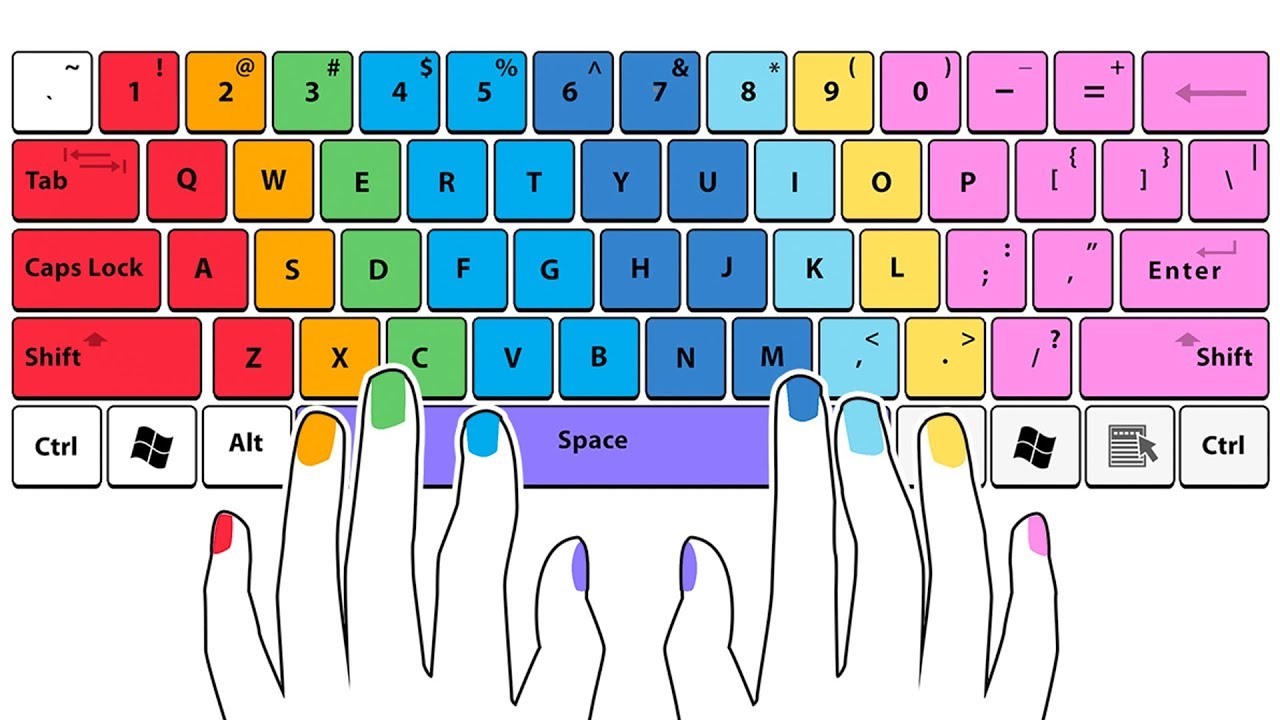




Përdorimi i shkurtorëve në tastierë mund të rrisë mahnitshëm produktivitetin, zvogëlon stresin e ripërsëritjeve të veprimeve dhe ju ndihmon të përqendroheni në punën që bëni. Përdorimi i shkurtorëve në tastierë mund të rrisë mahnitshëm produktivitetin, zvogëlon stresin e ripërsëritjeve të veprimeve dhe ju ndihmon të përqendroheni në punën që bëni. Për shembull, për të kopjuar një tekst të caktuar, ju e selektoni tekstin dhe më pas shtypni Ctrl + C në tastierë. Kjo formë është më i shpejtë nëse krahasohet me opsionin tjetër sipas të cilit nëpërmjet komandave, ju duhet të hiqni duart nga tastiera, të lëvizni me maus dhe të selektoni tekstin, më pas të shkoni tek menuja e të zgjidhni komandën Copy dhe më pas të riktheheni tek tastiera.Më poshtë keni të renditura 10 mënyrat e shkurtëra që ne ju rekomandojmë që t’i mbani mend dhe t’i përdorni ato.
1. Ctrl + C ose Ctrl + Insert dhe Ctrl + X
2. Ctrl + V dhe Shift + V
Që të dyja këto komanda kryejnë të njëjtin funksion. Nëse keni kryer njërën nga veprimet që tregohet më lart, pra keni kopjuar një material ose një pjesë teksti nuk e keni bërë pa qëllim. Pra atë tekst apo material ju doni ta shtoni diku tjetër dhe shkurtore për këtë komandë janë pikërisht këto dy opsione që ju kushtorjnë kohë. Komanda e radhës ka të njëjtin ndryshim për përdoruesit Apple, pra në vend të Ctrl duhet të përdorin Cmd.
3. Ctrl + Z dhe Ctrl + Y
Nëse klikoni njëkohësisht Ctrl + Z çdo ndryshim që keni bërë ose nëse keni prerë (Cut) një tekst, e ktheni mbrapsht komandën e dhënë. Pra kjo komandë e kthen në gjendjen e mëparshme dhe sa herë që ta përdorni këtë komandë aq herë kthehen mbrapsht ndryshimet që keni bërë njëra pas tjetrës. Ndërsa komanda Ctrl + Y bën të kundërtën e komandës së mëparshme, pra ribën veprimin që kthyet. Në kompjuterat Apple, përdorni Cmd + Z dhe Cmd + Y për të kthyer dhe për të ribërë veprimet (undo dhe redo).
4. Ctrl + F
Ky opsion shërben për të hapur fushën e kërkimit, e cila të lejon të kërkosh në atë tekst që ju keni hapur ose keni selektuar. Për shembull, në shfletuesit e Internetit ju mund të përdorni këtë opsion për të kërkuar një fjalë në atë faqe ku jeni për momentin. Provojeni ndërkohë që lexoni këtë artikull dhe kërkoni për një fjalë dhe shikoni rezultatet që do ju dalin. Për kompjuterat Apple përdorni Cmd + F.
5. Alt + Tab ose Ctrl + Tab
Këto komanda ju japin mundësinë të lëvizni ndërmjet programeve që keni hapur dhe me të cilat po punoni. Për shembull nëse keni hapur shfletuesin dhe keni programe të tjera të hapura, mbani shtypur butonin Alt dhe me pas shtypni butonin Tab me të cilën mund të lëvizni ndërmjet programeve. E njëjta komanda vlen edhe për kompjuterat Apple duke shtypur butonat Cmd + Tab.
6. Ctrl + Back Space dhe Ctrl + shigjeta majtas ose djathtas
Përdorimi i Ctrl + Backspace fshin një fjalë të plotë dhe jo karakter për karakter. Mbani shtypur Ctrl dhe më pas shtypni shigjetën majtas ose djathtas dhe ju do shikoni që kursori do lëvizi nga një fjalë tek tjetra dhe jo karakter për karakter. Këto komanda nuk vlejnë për kompjuterat Apple.
7. Ctrl + S
Ndërkohë që punoni me një dokument ose në ndonjë program tjetër, përdorimi i Ctrl + S bën ruajtjen e ndryshimeve. Përdorni shpesh këtë komandë nëse po punoni në një dokument ose projekt të rëndësishëm në mënyrë që të shmangni fshirjen e materialeve apo ndryshimeve në rast të ndonjë gabimi në program apo në rast se kompjuteri juaj fiket papritur. E njëjta vlen edhe për kompjuterat Apple duke përdorur Cmd + S.
8. Ctrl + Home ose Ctrl + End
Ctrl + Home lëviz kursorin në fillim të dokumentit ndërsa Ctrl + End e lëviz atë në fund të dokumentit.Në kompjuterat Apple për këto veprime përdoret Cmd + shigjeta lart ose poshtë për të lëvizur kursorin në fillim ose në fund të dokumentit.
9. Ctrl + P
Kjo shkurtore shërben për të hapur faqen e rishikimit të faqeve që dëshironi të printoni (Print Preview). Në kompjuterat Apple është e njëjta procedurë duke shtypur Cmd + P.
10. Shigjeta lart, hapësira (spacebar) dhe shigjeta poshtë
Siç mund ta keni marrë me mend ose edhe mund ta keni provuar, shigjeta lart dhe poshtë shërbejnë për të kaluar në faqen pasardhëse ose paraardhëse, ose në një tekst për të lëvizur kursorin ndërmjet rreshtave lart dhe poshtë. Gjatë kohës që lundrojmë në internet, shtypja e butonit të hapësirës (Spacebar) shërben për të lëvizur poshtë në faqen e internetit. Po ashtu për t’u ngjitur lart përdoren butonat Shift + Spacebar (hapësira).
Përdorimi i shkurtorëve në tastierë mund të rrisë mahnitshëm produktivitetin, zvogëlon stresin e ripërsëritjeve të veprimeve dhe ju ndihmon të përqendroheni në punën që bëni. Përdorimi i shkurtorëve në tastierë mund të rrisë mahnitshëm produktivitetin, zvogëlon stresin e ripërsëritjeve të veprimeve dhe ju ndihmon të përqendroheni në punën që bëni. Për shembull, për të kopjuar një tekst të caktuar, ju e selektoni tekstin dhe më pas shtypni Ctrl + C në tastierë. Kjo formë është më i shpejtë nëse krahasohet me opsionin tjetër sipas të cilit nëpërmjet komandave, ju duhet të hiqni duart nga tastiera, të lëvizni me maus dhe të selektoni tekstin, më pas të shkoni tek menuja e të zgjidhni komandën Copy dhe më pas të riktheheni tek tastiera.Më poshtë keni të renditura 10 mënyrat e shkurtëra që ne ju rekomandojmë që t’i mbani mend dhe t’i përdorni ato.
1. Ctrl + C ose Ctrl + Insert dhe Ctrl + X
2. Ctrl + V dhe Shift + V
Që të dyja këto komanda kryejnë të njëjtin funksion. Nëse keni kryer njërën nga veprimet që tregohet më lart, pra keni kopjuar një material ose një pjesë teksti nuk e keni bërë pa qëllim. Pra atë tekst apo material ju doni ta shtoni diku tjetër dhe shkurtore për këtë komandë janë pikërisht këto dy opsione që ju kushtorjnë kohë. Komanda e radhës ka të njëjtin ndryshim për përdoruesit Apple, pra në vend të Ctrl duhet të përdorin Cmd.
3. Ctrl + Z dhe Ctrl + Y
Nëse klikoni njëkohësisht Ctrl + Z çdo ndryshim që keni bërë ose nëse keni prerë (Cut) një tekst, e ktheni mbrapsht komandën e dhënë. Pra kjo komandë e kthen në gjendjen e mëparshme dhe sa herë që ta përdorni këtë komandë aq herë kthehen mbrapsht ndryshimet që keni bërë njëra pas tjetrës. Ndërsa komanda Ctrl + Y bën të kundërtën e komandës së mëparshme, pra ribën veprimin që kthyet. Në kompjuterat Apple, përdorni Cmd + Z dhe Cmd + Y për të kthyer dhe për të ribërë veprimet (undo dhe redo).
4. Ctrl + F
Ky opsion shërben për të hapur fushën e kërkimit, e cila të lejon të kërkosh në atë tekst që ju keni hapur ose keni selektuar. Për shembull, në shfletuesit e Internetit ju mund të përdorni këtë opsion për të kërkuar një fjalë në atë faqe ku jeni për momentin. Provojeni ndërkohë që lexoni këtë artikull dhe kërkoni për një fjalë dhe shikoni rezultatet që do ju dalin. Për kompjuterat Apple përdorni Cmd + F.
5. Alt + Tab ose Ctrl + Tab
Këto komanda ju japin mundësinë të lëvizni ndërmjet programeve që keni hapur dhe me të cilat po punoni. Për shembull nëse keni hapur shfletuesin dhe keni programe të tjera të hapura, mbani shtypur butonin Alt dhe me pas shtypni butonin Tab me të cilën mund të lëvizni ndërmjet programeve. E njëjta komanda vlen edhe për kompjuterat Apple duke shtypur butonat Cmd + Tab.
6. Ctrl + Back Space dhe Ctrl + shigjeta majtas ose djathtas
Përdorimi i Ctrl + Backspace fshin një fjalë të plotë dhe jo karakter për karakter. Mbani shtypur Ctrl dhe më pas shtypni shigjetën majtas ose djathtas dhe ju do shikoni që kursori do lëvizi nga një fjalë tek tjetra dhe jo karakter për karakter. Këto komanda nuk vlejnë për kompjuterat Apple.
7. Ctrl + S
Ndërkohë që punoni me një dokument ose në ndonjë program tjetër, përdorimi i Ctrl + S bën ruajtjen e ndryshimeve. Përdorni shpesh këtë komandë nëse po punoni në një dokument ose projekt të rëndësishëm në mënyrë që të shmangni fshirjen e materialeve apo ndryshimeve në rast të ndonjë gabimi në program apo në rast se kompjuteri juaj fiket papritur. E njëjta vlen edhe për kompjuterat Apple duke përdorur Cmd + S.
8. Ctrl + Home ose Ctrl + End
Ctrl + Home lëviz kursorin në fillim të dokumentit ndërsa Ctrl + End e lëviz atë në fund të dokumentit.Në kompjuterat Apple për këto veprime përdoret Cmd + shigjeta lart ose poshtë për të lëvizur kursorin në fillim ose në fund të dokumentit.
9. Ctrl + P
Kjo shkurtore shërben për të hapur faqen e rishikimit të faqeve që dëshironi të printoni (Print Preview). Në kompjuterat Apple është e njëjta procedurë duke shtypur Cmd + P.
10. Shigjeta lart, hapësira (spacebar) dhe shigjeta poshtë
Siç mund ta keni marrë me mend ose edhe mund ta keni provuar, shigjeta lart dhe poshtë shërbejnë për të kaluar në faqen pasardhëse ose paraardhëse, ose në një tekst për të lëvizur kursorin ndërmjet rreshtave lart dhe poshtë. Gjatë kohës që lundrojmë në internet, shtypja e butonit të hapësirës (Spacebar) shërben për të lëvizur poshtë në faqen e internetit. Po ashtu për t’u ngjitur lart përdoren butonat Shift + Spacebar (hapësira).
Përdorimi i shkurtorëve në tastierë mund të rrisë mahnitshëm produktivitetin, zvogëlon stresin e ripërsëritjeve të veprimeve dhe ju ndihmon të përqendroheni në punën që bëni. Përdorimi i shkurtorëve në tastierë mund të rrisë mahnitshëm produktivitetin, zvogëlon stresin e ripërsëritjeve të veprimeve dhe ju ndihmon të përqendroheni në punën që bëni. Për shembull, për të kopjuar një tekst të caktuar, ju e selektoni tekstin dhe më pas shtypni Ctrl + C në tastierë. Kjo formë është më i shpejtë nëse krahasohet me opsionin tjetër sipas të cilit nëpërmjet komandave, ju duhet të hiqni duart nga tastiera, të lëvizni me maus dhe të selektoni tekstin, më pas të shkoni tek menuja e të zgjidhni komandën Copy dhe më pas të riktheheni tek tastiera.Më poshtë keni të renditura 10 mënyrat e shkurtëra që ne ju rekomandojmë që t’i mbani mend dhe t’i përdorni ato.
1. Ctrl + C ose Ctrl + Insert dhe Ctrl + X
2. Ctrl + V dhe Shift + V
Që të dyja këto komanda kryejnë të njëjtin funksion. Nëse keni kryer njërën nga veprimet që tregohet më lart, pra keni kopjuar një material ose një pjesë teksti nuk e keni bërë pa qëllim. Pra atë tekst apo material ju doni ta shtoni diku tjetër dhe shkurtore për këtë komandë janë pikërisht këto dy opsione që ju kushtorjnë kohë. Komanda e radhës ka të njëjtin ndryshim për përdoruesit Apple, pra në vend të Ctrl duhet të përdorin Cmd.
3. Ctrl + Z dhe Ctrl + Y
Nëse klikoni njëkohësisht Ctrl + Z çdo ndryshim që keni bërë ose nëse keni prerë (Cut) një tekst, e ktheni mbrapsht komandën e dhënë. Pra kjo komandë e kthen në gjendjen e mëparshme dhe sa herë që ta përdorni këtë komandë aq herë kthehen mbrapsht ndryshimet që keni bërë njëra pas tjetrës. Ndërsa komanda Ctrl + Y bën të kundërtën e komandës së mëparshme, pra ribën veprimin që kthyet. Në kompjuterat Apple, përdorni Cmd + Z dhe Cmd + Y për të kthyer dhe për të ribërë veprimet (undo dhe redo).
4. Ctrl + F
Ky opsion shërben për të hapur fushën e kërkimit, e cila të lejon të kërkosh në atë tekst që ju keni hapur ose keni selektuar. Për shembull, në shfletuesit e Internetit ju mund të përdorni këtë opsion për të kërkuar një fjalë në atë faqe ku jeni për momentin. Provojeni ndërkohë që lexoni këtë artikull dhe kërkoni për një fjalë dhe shikoni rezultatet që do ju dalin. Për kompjuterat Apple përdorni Cmd + F.
5. Alt + Tab ose Ctrl + Tab
Këto komanda ju japin mundësinë të lëvizni ndërmjet programeve që keni hapur dhe me të cilat po punoni. Për shembull nëse keni hapur shfletuesin dhe keni programe të tjera të hapura, mbani shtypur butonin Alt dhe me pas shtypni butonin Tab me të cilën mund të lëvizni ndërmjet programeve. E njëjta komanda vlen edhe për kompjuterat Apple duke shtypur butonat Cmd + Tab.
6. Ctrl + Back Space dhe Ctrl + shigjeta majtas ose djathtas
Përdorimi i Ctrl + Backspace fshin një fjalë të plotë dhe jo karakter për karakter. Mbani shtypur Ctrl dhe më pas shtypni shigjetën majtas ose djathtas dhe ju do shikoni që kursori do lëvizi nga një fjalë tek tjetra dhe jo karakter për karakter. Këto komanda nuk vlejnë për kompjuterat Apple.
7. Ctrl + S
Ndërkohë që punoni me një dokument ose në ndonjë program tjetër, përdorimi i Ctrl + S bën ruajtjen e ndryshimeve. Përdorni shpesh këtë komandë nëse po punoni në një dokument ose projekt të rëndësishëm në mënyrë që të shmangni fshirjen e materialeve apo ndryshimeve në rast të ndonjë gabimi në program apo në rast se kompjuteri juaj fiket papritur. E njëjta vlen edhe për kompjuterat Apple duke përdorur Cmd + S.
8. Ctrl + Home ose Ctrl + End
Ctrl + Home lëviz kursorin në fillim të dokumentit ndërsa Ctrl + End e lëviz atë në fund të dokumentit.Në kompjuterat Apple për këto veprime përdoret Cmd + shigjeta lart ose poshtë për të lëvizur kursorin në fillim ose në fund të dokumentit.
9. Ctrl + P
Kjo shkurtore shërben për të hapur faqen e rishikimit të faqeve që dëshironi të printoni (Print Preview). Në kompjuterat Apple është e njëjta procedurë duke shtypur Cmd + P.
10. Shigjeta lart, hapësira (spacebar) dhe shigjeta poshtë
Siç mund ta keni marrë me mend ose edhe mund ta keni provuar, shigjeta lart dhe poshtë shërbejnë për të kaluar në faqen pasardhëse ose paraardhëse, ose në një tekst për të lëvizur kursorin ndërmjet rreshtave lart dhe poshtë. Gjatë kohës që lundrojmë në internet, shtypja e butonit të hapësirës (Spacebar) shërben për të lëvizur poshtë në faqen e internetit. Po ashtu për t’u ngjitur lart përdoren butonat Shift + Spacebar (hapësira).
Përdorimi i shkurtorëve në tastierë mund të rrisë mahnitshëm produktivitetin, zvogëlon stresin e ripërsëritjeve të veprimeve dhe ju ndihmon të përqendroheni në punën që bëni. Përdorimi i shkurtorëve në tastierë mund të rrisë mahnitshëm produktivitetin, zvogëlon stresin e ripërsëritjeve të veprimeve dhe ju ndihmon të përqendroheni në punën që bëni. Për shembull, për të kopjuar një tekst të caktuar, ju e selektoni tekstin dhe më pas shtypni Ctrl + C në tastierë. Kjo formë është më i shpejtë nëse krahasohet me opsionin tjetër sipas të cilit nëpërmjet komandave, ju duhet të hiqni duart nga tastiera, të lëvizni me maus dhe të selektoni tekstin, më pas të shkoni tek menuja e të zgjidhni komandën Copy dhe më pas të riktheheni tek tastiera.Më poshtë keni të renditura 10 mënyrat e shkurtëra që ne ju rekomandojmë që t’i mbani mend dhe t’i përdorni ato.
1. Ctrl + C ose Ctrl + Insert dhe Ctrl + X
2. Ctrl + V dhe Shift + V
Që të dyja këto komanda kryejnë të njëjtin funksion. Nëse keni kryer njërën nga veprimet që tregohet më lart, pra keni kopjuar një material ose një pjesë teksti nuk e keni bërë pa qëllim. Pra atë tekst apo material ju doni ta shtoni diku tjetër dhe shkurtore për këtë komandë janë pikërisht këto dy opsione që ju kushtorjnë kohë. Komanda e radhës ka të njëjtin ndryshim për përdoruesit Apple, pra në vend të Ctrl duhet të përdorin Cmd.
3. Ctrl + Z dhe Ctrl + Y
Nëse klikoni njëkohësisht Ctrl + Z çdo ndryshim që keni bërë ose nëse keni prerë (Cut) një tekst, e ktheni mbrapsht komandën e dhënë. Pra kjo komandë e kthen në gjendjen e mëparshme dhe sa herë që ta përdorni këtë komandë aq herë kthehen mbrapsht ndryshimet që keni bërë njëra pas tjetrës. Ndërsa komanda Ctrl + Y bën të kundërtën e komandës së mëparshme, pra ribën veprimin që kthyet. Në kompjuterat Apple, përdorni Cmd + Z dhe Cmd + Y për të kthyer dhe për të ribërë veprimet (undo dhe redo).
4. Ctrl + F
Ky opsion shërben për të hapur fushën e kërkimit, e cila të lejon të kërkosh në atë tekst që ju keni hapur ose keni selektuar. Për shembull, në shfletuesit e Internetit ju mund të përdorni këtë opsion për të kërkuar një fjalë në atë faqe ku jeni për momentin. Provojeni ndërkohë që lexoni këtë artikull dhe kërkoni për një fjalë dhe shikoni rezultatet që do ju dalin. Për kompjuterat Apple përdorni Cmd + F.
5. Alt + Tab ose Ctrl + Tab
Këto komanda ju japin mundësinë të lëvizni ndërmjet programeve që keni hapur dhe me të cilat po punoni. Për shembull nëse keni hapur shfletuesin dhe keni programe të tjera të hapura, mbani shtypur butonin Alt dhe me pas shtypni butonin Tab me të cilën mund të lëvizni ndërmjet programeve. E njëjta komanda vlen edhe për kompjuterat Apple duke shtypur butonat Cmd + Tab.
6. Ctrl + Back Space dhe Ctrl + shigjeta majtas ose djathtas
Përdorimi i Ctrl + Backspace fshin një fjalë të plotë dhe jo karakter për karakter. Mbani shtypur Ctrl dhe më pas shtypni shigjetën majtas ose djathtas dhe ju do shikoni që kursori do lëvizi nga një fjalë tek tjetra dhe jo karakter për karakter. Këto komanda nuk vlejnë për kompjuterat Apple.
7. Ctrl + S
Ndërkohë që punoni me një dokument ose në ndonjë program tjetër, përdorimi i Ctrl + S bën ruajtjen e ndryshimeve. Përdorni shpesh këtë komandë nëse po punoni në një dokument ose projekt të rëndësishëm në mënyrë që të shmangni fshirjen e materialeve apo ndryshimeve në rast të ndonjë gabimi në program apo në rast se kompjuteri juaj fiket papritur. E njëjta vlen edhe për kompjuterat Apple duke përdorur Cmd + S.
8. Ctrl + Home ose Ctrl + End
Ctrl + Home lëviz kursorin në fillim të dokumentit ndërsa Ctrl + End e lëviz atë në fund të dokumentit.Në kompjuterat Apple për këto veprime përdoret Cmd + shigjeta lart ose poshtë për të lëvizur kursorin në fillim ose në fund të dokumentit.
9. Ctrl + P
Kjo shkurtore shërben për të hapur faqen e rishikimit të faqeve që dëshironi të printoni (Print Preview). Në kompjuterat Apple është e njëjta procedurë duke shtypur Cmd + P.
10. Shigjeta lart, hapësira (spacebar) dhe shigjeta poshtë
Siç mund ta keni marrë me mend ose edhe mund ta keni provuar, shigjeta lart dhe poshtë shërbejnë për të kaluar në faqen pasardhëse ose paraardhëse, ose në një tekst për të lëvizur kursorin ndërmjet rreshtave lart dhe poshtë. Gjatë kohës që lundrojmë në internet, shtypja e butonit të hapësirës (Spacebar) shërben për të lëvizur poshtë në faqen e internetit. Po ashtu për t’u ngjitur lart përdoren butonat Shift + Spacebar (hapësira).








Discussion about this post